
Содержание
Блоки по выбору
На странице представлен функционал по взаимодействию зав. кафедр с блоками по выбору для студентов.
Для перехода на страницу, необходимо нажать на вкладку Блоки по выбору раздела Индивидуальные траектории:

Страница выглядит следующим образом:

Основные элементы страница
Страница представляет собой следующее:
- Учебный год. В выпадающем списке можно выбрать интересующий год обучения:
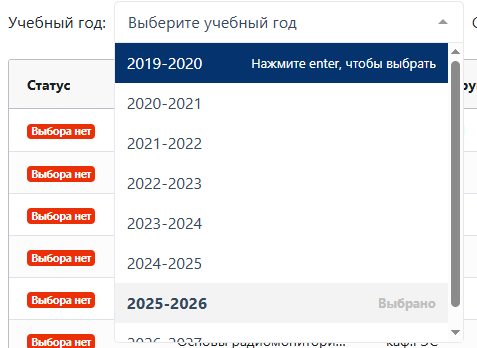 После выбора, в таблице ниже отобразятся дисциплины данного временного промежутка
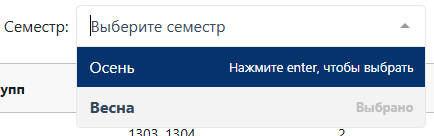
 - Семестр. Выбор конкретного семестра: Весна или Осень:
- Выпускающие кафедры. Для поиска дисциплин у групп, принадлежащих определенной кафедре, доступен список с выбором кафедр:
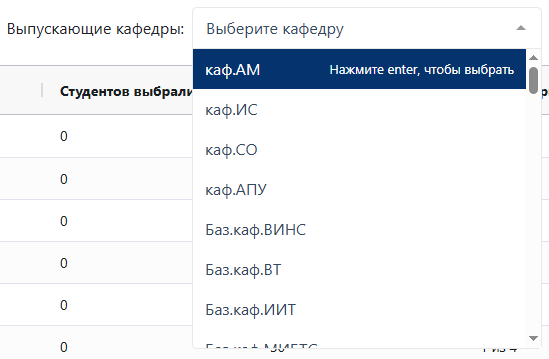 При необходимости, можно выбрать несколько кафедр одновременно:
- Экспорт в Excel. Кнопка для экспорта результатов таблицы в файл Excel:

- Таблица с результатами поиска


Работа с блоками
Таблица выглядит следующим образом:

Таблица разделена на несколько столбцов:
- Статус
- Дисциплины
- Кафедры групп
- Группы
- Семестр
- Выбрано студентов
- Всего студентов
- Параметры выбора
Для перехода на страницу интересующего блока, необходимо нажать на его строку левой кнопкой мыши. Откроется следующая страница:

Слева представлена следующая информация:
- Какие дисциплины включены в блок и к какой кафедре они относятся. Рядом с названием дисциплины расположен переключатель. С его помощью, дисциплину можно скрыть из таблицы. В таком виде, при распределении студентов, невозможно будет назначить их на отключенную дисциплину, а студент не сможет выбрать ее во время выбора
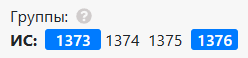
- Каким группам будут доступны для выбора дисциплины данного блока. В данном ряду располагаются все группы определенной кафедры, которым доступен выбор из этого блока дисциплин. При нажатии на группу, в таблице ниже будут отображаться студенты только из этой группы. Выбрать можно несколько групп одновременно
- Параметры выбора. То есть, сколько дисциплин студент сможет выбрать из предложенных
- Студентов выбрали. Данный параметр показывает, сколько студентов выбрали одну из представленных дисциплин в качестве основного направления для изучения
- Всего студентов. Показатель содержит информацию об общем количестве студентов из всех групп выше или о количестве студентов из групп, которые были выбраны из выше представленных

Справа представлена следующая информация:
- Статус блока. Показывает, на каком этапе в данный момент находится блок
- Открытие/закрытие записи. Временной промежуток, за который студент должен будет выбрать интересующие его дисциплины
- Кнопка Изменить
- Учебный год. Указывает, к какому году принадлежит данный блок, а также курс и семестр
В нижней части расположена таблица для работы с распределением студентов по дисциплинам. Выглядит она следующим образом:

Таблица делится на следующие столбцы:
- Группа
- ФИО
- Рейтинг. Рейтинг студентов строится в зависимости от среднего балла, который, в свою очередь, выстраивается из оценок, полученных за предыдущий семестр
- Приоритет дисциплины у студента. Количество отображаемых дисциплин зависит от их количества в блоке и выбора, какие из них студенты смогут выбирать
- Всего
Также, в таблице присутствует 2 дополнительных поля - кол-во мест и кол-во студентов:

Количество мест определяет, сколько существует мест для студентов той или иной дисциплины. Количество студентов показывает, сколько студентов распределено на конкретную дисциплину.
Открытие блока для выбора
Перед открытием блока необходимо указать, какие дисциплины будут доступны студентам для выбора:

При отключении и включении, пользователю будут отображаться соответствующие предупреждения о последствиях выбора:


Изначально, блок по выбору имеет статус Закрыт. Чтобы изменить статус и открыть блок для выбора студентам, необходимо нажать на надпись Изменить в правом верхнем углу страницы блока. Откроется следующее:

Для открытия блока, необходимо установить чек-поинт рядом с надписью Разрешить выбор. Ниже указываются даты начала и окончания выбора у данного блока.
Важно: даты имеют информативный характер и не влияют на работу статуса блока.
После внесенных изменений, необходимо нажать на надпись Сохранить изменения. Блок откроется для выбора и изменит информацию о статусе:

Если дисциплина имеет ограниченное количество мест, необходимо перейти в режим назначения мест на блок  и справа нажать на кнопку Настроить число мест
Откроется следующее окно:

В данном окне необходимо указать, сколько мест и для каких дисциплин существует. Если дисциплина имеет неограниченное кол-во мест, можно ввести 0 или оставить его пустым.
После изменений, необходимо сохранить форму соответствующей кнопкой.
Примечание: данные изменения применятся не только к таблице, но и будут отображаться рядом с дисциплиной у студента при выборе.
На стороне студента
После открытия блока, студент должен перейти на страницу Траектории со своим расписанием. В правом верхнем углу, в разделе уведомлений, будет сообщение, что студенту доступен блок по выбору:

Также, дополнительная информация с уточнением о конкретном блоке будет отображаться в разделе Уведомление:

Примечание: изменение статусов блока также отображается у студента.
После подтверждения студентом своего выбора, в таблице блока рядом с ФИО отобразятся числа. Каждое число соответствует, в каком приоритете студент поставил доступные дисциплины:

Закрытие блока для выбора
Для закрытия блока, необходимо нажать на наименование Изменить в правой верхней части страницы. В открывшемся окне, нужно поставить чек-поинт около наименования Запретить выбор и сохранить изменения. В появившемся окне, подтвердить сохранение:

После закрытия, студенты более не смогут выбирать дисциплины из данного блока. Блок изменит статус на Закрытый:

В таблице появятся новые вкладки для обработки - Распределить студентов вручную и Назначить старосту по дисциплине:

Автоматическое распределение
Для автоматического распределения студентов, необходимо в правой верхней части экрана нажать на надпись Распределить автоматически. Откроется следующее окно для подтверждения:

После подтверждения, студенты в таблице автоматически распределятся согласно их рейтинг и выставленными приоритетам:

Статус блока изменится на Распределен:

Рядом с галочкой будет стоять значок P - распределен:

Также, в графе Студентов будет отображаться, сколько и на какую дисциплину было распределено студентов.
Распределить студентов вручную
Перейдя на данную вкладку, таблица изменит свою функциональность:

Для ручного распределения, необходимо выбрать студента и нажать на чек-бокс в столбце интересующей для него дисциплине:

Если в столбце с дисциплиной выбрано больше студентов, чем есть на нее мест, при попытке сохранения, система выдаст ошибку:

После распределения, необходимо нажать на кнопку Сохранить в правой верхней части таблицы. Блок перейдет в статус Распределен, а таблица изменит содержание.
Для распределенных студентов, рядом с галочкой будет стоять значок P - распределен. Нераспределенные студенты будут подсвечиваться красным:

Назначить старосту по дисциплине
Страница с назначением старосты выглядит следующим образом:

Для выбора старосты, необходимо нажать на чек-бокс в перекрестии интересующего студента и дисциплины.
Важно: на каждую дисциплину можно назначить только одного старосту, в независимости от количества групп.
После выбора, в графе Староста по предмету будет указано ФИО выбранного студента:

Изменения необходимо сохранить с помощью кнопки Сохранить в правом верхнем углу таблицы.